
FREE APP · MAC / WINDOWS
회의 녹음을
화자별 회의록으로
대화에만 집중하세요. 기록은 AI가 합니다.
공식 배포처 — 공식 사이트, GitHub, Microsoft Store에서만 배포합니다.
온디바이스 AI — AI가 서버가 아닌 내 PC에서 직접 화자를 나누고 받아씁니다. 정리 속도는 각자 PC 성능에 따라 다릅니다.
VERSION 1.1.1
왜 만들었나
받아 적느라 대화를 놓치지 않도록.
모두의 회의록은 내 PC의 AI가 직접 정리합니다. 녹음 파일도 정리된 텍스트도 어디에도 업로드되지 않고 내 컴퓨터에만 저장되어, 누구의 AI 학습에도 쓰이지 않습니다. 사내 회의에도 안심하고 쓰세요.
주요 기능
말한 사람별로 정리
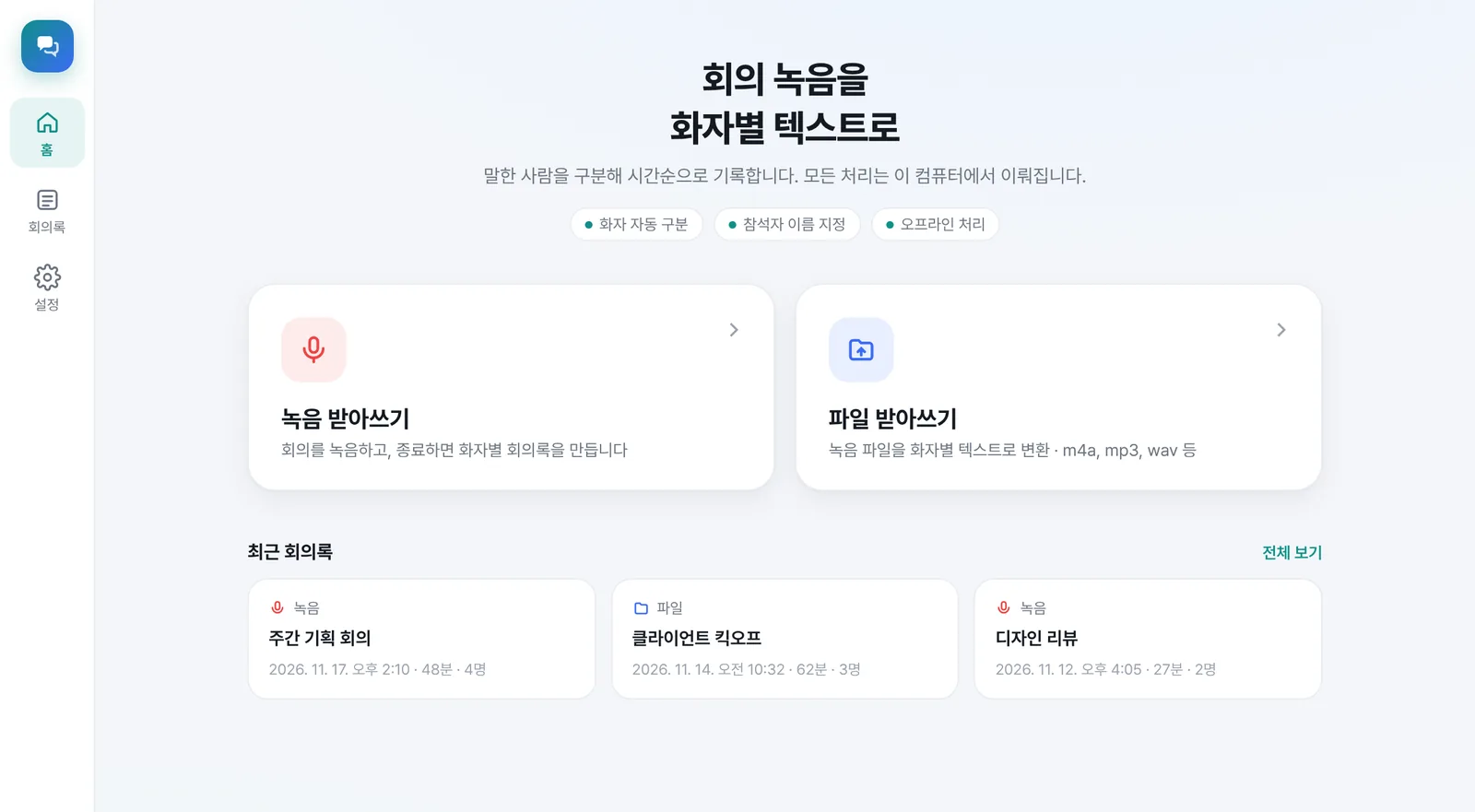
목소리를 분석해 화자1, 화자2…로 나누고 시간과 함께 기록합니다. 결과 화면에서 화자 이름을 실제 이름으로 바꿀 수 있습니다.
내 목소리는 [나]로
내 목소리를 20초만 등록해 두면 내가 한 말은 자동으로 [나]로 표시됩니다.
온디바이스 AI — 내 PC에서 처리
화자 분리 AI와 받아쓰기 AI가 서버가 아닌 내 PC에서 직접 돌아갑니다. 녹음과 회의 내용이 외부로 전송되지 않아 사내 회의에도 쓸 수 있고, 처리 속도는 각자 PC 성능에 따라 달라집니다.
휴대폰 녹음도 그대로
이미 녹음한 m4a, mp3, wav 파일을 넣으면 같은 방식으로 정리합니다. 여러 파일을 한 번에 넣어도 차례로 처리합니다.
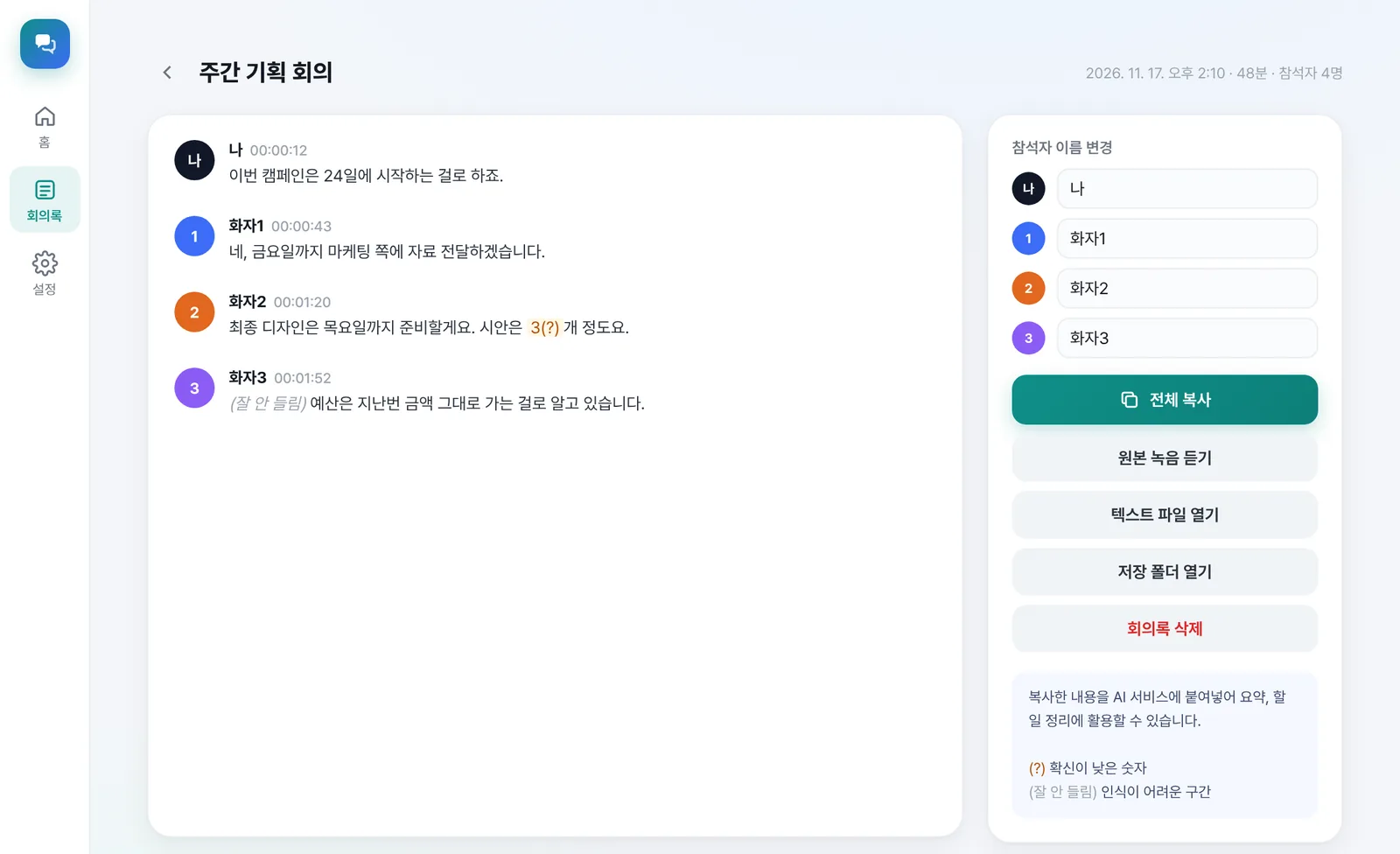
결과는 이렇게 나옵니다
알아듣기 어려운 구간은 지어내지 않고 (잘 안 들림)으로, 확신이 낮은 숫자는 뒤에 (?)를 붙여 둡니다. 중요한 숫자는 원본 녹음을 바로 들어 확인할 수 있습니다.
전체 복사를 눌러 ChatGPT나 Claude 같은 AI에 붙여 넣고 "요약해 줘", "할 일 정리해 줘"라고 하면 회의록이 완성됩니다.
설치하기
무료 배포라 앱 서명 비용을 쓰지 않아, 처음 한 번 빨간색 보안 경고가 뜰 수 있습니다. 서명이 없는 앱이면 똑같이 뜨는 안내라 놀라지 않으셔도 됩니다. 소스 코드도 모두 공개되어 있습니다. 아래 순서대로 열면 됩니다.
Mac
- 01
응용 프로그램에 넣기
받은 ModuMeeting-mac.dmg를 열고 "모두의 회의록"을 응용 프로그램 폴더로 끌어 넣습니다.
- 02
처음 열 때
"열 수 없음"이 뜨면 시스템 설정 → 개인정보 보호 및 보안 맨 아래의 그래도 열기를 누릅니다.
- 03
마이크 허용
마이크 사용을 묻는 창이 뜨면 허용을 누릅니다.
Windows
- 01
설치 파일 실행
받은 ModuMeeting-windows-setup.exe를 실행합니다.
- 02
보호 창이 뜨면
"Windows의 PC 보호" 창에서 추가 정보 → 실행을 누릅니다.
- 03
설치 마치기
다음을 눌러 설치를 마치면 바탕화면에 아이콘이 생깁니다.
처음 실행할 때 AI 모델(약 1.6~3GB)을 한 번만 내려받습니다. 이후에는 인터넷 없이도 동작합니다. 회사·학교 네트워크에서는 내려받기가 막힐 수 있으니 처음 한 번은 다른 네트워크에서 실행해 주세요.
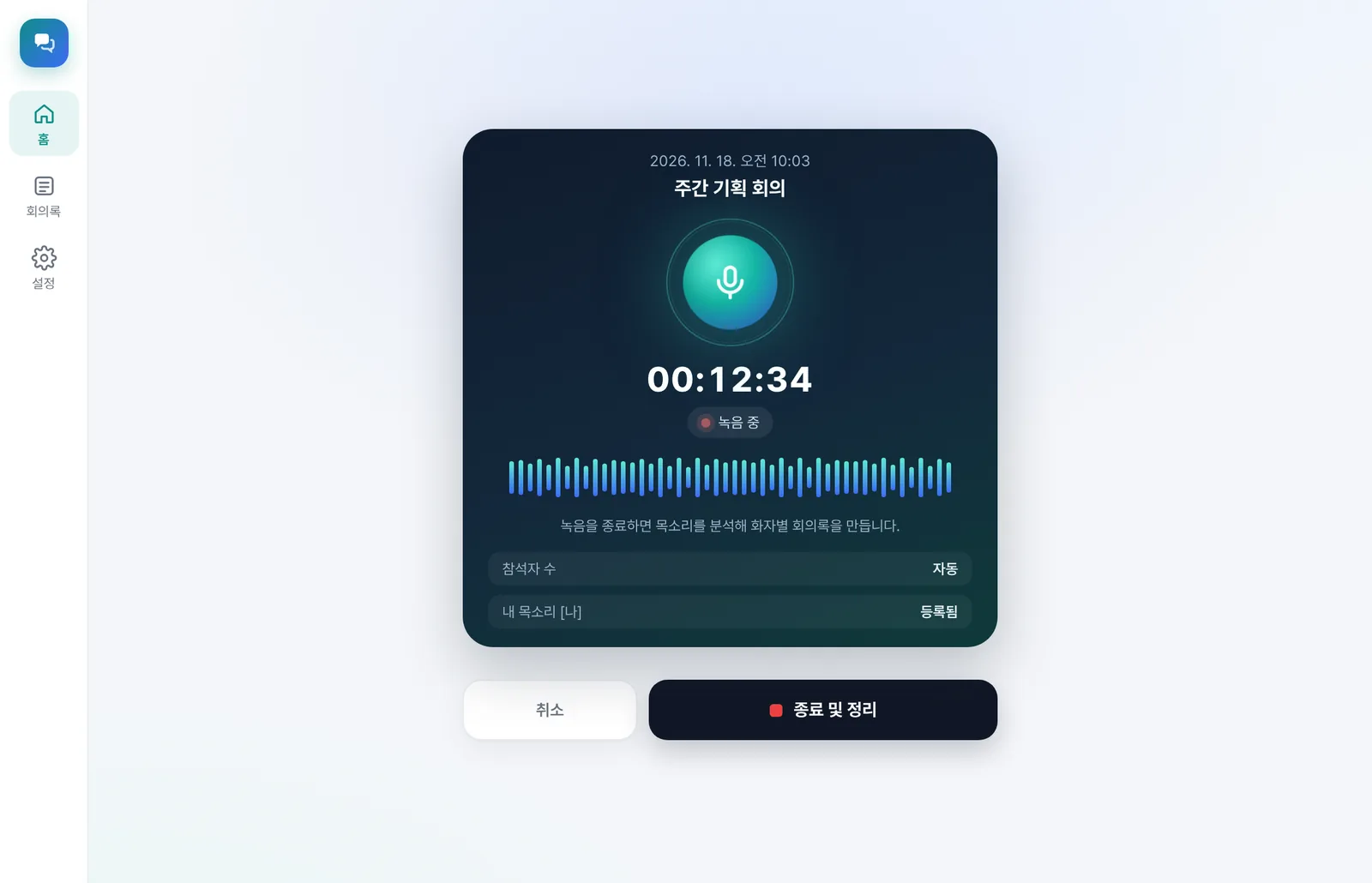
녹음은 버튼 하나로
제목과 참석자 수만 정하고 녹음을 시작합니다. 회의가 끝나면 종료 및 정리를 누르세요. 그때부터 자동으로 회의록을 만듭니다.
녹음 중 소리가 전혀 들어오지 않으면 화면에서 바로 마이크 권한을 안내합니다.
사용 방법
- 01
내 목소리 등록 선택 · 한 번만
설정 → 내 목소리에서 조용한 곳에서 20초 정도 평소처럼 말하고 등록합니다. 이후 회의록에서 내 말은 [나]로 표시됩니다.
- 02
녹음 받아쓰기
홈에서 녹음 받아쓰기를 누르고 제목과 참석자 수를 고른 뒤 녹음 시작을 누릅니다. 회의가 끝나면 종료 및 정리를 누릅니다.
- 03
파일 받아쓰기
이미 녹음한 파일은 파일 받아쓰기를 눌러 고릅니다. 여러 개를 골라도 차례로 처리합니다.
- 04
결과 확인과 정리
회의록이 완성되면 결과 화면이 열립니다. 화자 이름을 실제 이름으로 바꾸고 전체 복사로 가져가세요. 모든 회의록은 문서 › 모두의회의록 폴더에 txt로 저장됩니다.
- 05
용어집으로 정확도 올리기
설정 → 용어집에 회사 이름, 제품 이름을 쉼표로 적어 두면 더 정확하게 받아씁니다. 틀린말 => 바른말 형식으로 적으면 자동으로 고쳐 줍니다.
대화는 사람이, 기록은 모두의 회의록이.
필요 사양과 처리 시간
모두의 회의록은 녹음을 외부 서버로 보내지 않고 내 컴퓨터의 AI로 직접 분석합니다. 그래서 무료이고 회의 내용이 밖으로 나가지 않는 대신, 화자 분리와 받아쓰기 속도는 사용하는 컴퓨터의 성능에 따라 달라집니다.
Apple 실리콘(M1 이상), macOS 13 이상, 여유 공간 6GB. 인텔 맥은 지원하지 않습니다.
윈도우 10 · 11 64비트, 메모리 8GB 이상, 여유 공간 5GB. 그래픽카드 없이도 동작하며, NVIDIA 그래픽카드가 있으면 자동으로 가속합니다.
M 시리즈 맥 약 15분 · NVIDIA 그래픽카드 PC 10~20분 · 일반 노트북 1시간 이상
새 버전이 나오면 앱 첫 화면에 안내가 뜹니다. 업데이트 버튼을 누르면 자동으로 설치됩니다.
자주 묻는 질문
정말 무료인가요?
네. 광고, 회원가입, 사용 횟수 제한이 없습니다. 소스 코드도 GitHub에 모두 공개되어 있습니다.
공식 다운로드는 어디에서 받나요?
모두의 회의록은 공식 사이트(thevr.co.kr), GitHub, Microsoft Store 세 곳에서만 배포합니다. 다른 사이트나 메신저로 받은 파일은 변조되었을 수 있으니 실행하지 마세요.
받은 파일이 진짜인지 확인하고 싶으면 GitHub 릴리스의 SHA256SUMS.txt 값과 비교하면 됩니다. 소스 코드는 누구나 볼 수 있지만, "모두의 회의록" 이름과 아이콘은 더브이알의 것이라 다른 사람이 같은 이름으로 배포할 수 없습니다.
회의 내용이 외부로 전송되나요?
아닙니다. 화자 구분과 받아쓰기 모두 이 컴퓨터 안에서 처리합니다. 인터넷은 처음 AI 모델을 내려받을 때와 업데이트를 확인할 때만 씁니다.
화자 수가 틀리게 나와요.
참석자 수를 "자동" 대신 실제 인원으로 골라 주세요. 지정한 인원을 넘지 않게 구분하므로 훨씬 정확해집니다. 한 사람이 여러 화자로 나뉘었다면 결과 화면에서 같은 이름으로 바꾸면 됩니다.
녹음했는데 소리가 안 들어가요.
마이크 권한이 꺼져 있는 경우입니다. 윈도우는 설정 → 개인 정보 및 보안 → 마이크에서 "데스크톱 앱이 마이크에 액세스하도록 허용"을, 맥은 시스템 설정 → 개인정보 보호 및 보안 → 마이크에서 "모두의 회의록"을 켜 주세요.
정리하는 데 왜 시간이 걸리나요?
화자 분리와 받아쓰기를 클라우드 서버가 아닌 내 컴퓨터에서 처리하기 때문입니다. 성능이 좋은 컴퓨터일수록 빠르고, NVIDIA 그래픽카드가 있는 PC나 M 시리즈 맥은 일반 노트북보다 몇 배 빠릅니다.
정리가 진행되는 동안 다른 작업을 해도 되고, 여러 회의를 넣어 두면 차례로 처리합니다. 끝나면 결과 화면이 자동으로 열립니다.
(잘 안 들림), 숫자 (?) 표시는 무엇인가요?
알아듣기 어려운 구간은 지어내지 않고 (잘 안 들림)으로 남깁니다. 확신이 낮은 숫자에는 (?)를 붙입니다. 중요한 숫자는 결과 화면의 원본 녹음 듣기로 확인해 주세요.
녹음해도 괜찮을까요?
내가 참여한 대화를 녹음하는 것은 괜찮지만, 내가 빠진 다른 사람들의 대화를 몰래 녹음하는 것은 통신비밀보호법 위반입니다. 녹음 파일과 회의 내용 관리에 유의해 주세요.
MADE BY THEVR
써보고 필요한 기능을 알려주세요
모두의 회의록은 GAUSSIA · 3DVR · 360VR을 개발하는 더브이알 팀이 만들고 계속 다듬고 있습니다. 보내주신 의견은 다음 버전을 만드는 데 참고합니다.